Crear flujos de trabajo automáticos con n8n y Make
Descubre cómo automatizar tareas en tu negocio utilizando n8n y Make, integrando herramientas de IA y flujos de trabajo eficientes.
Qué vas a aprender en este tutorial
Por qué importa esto para tu negocio
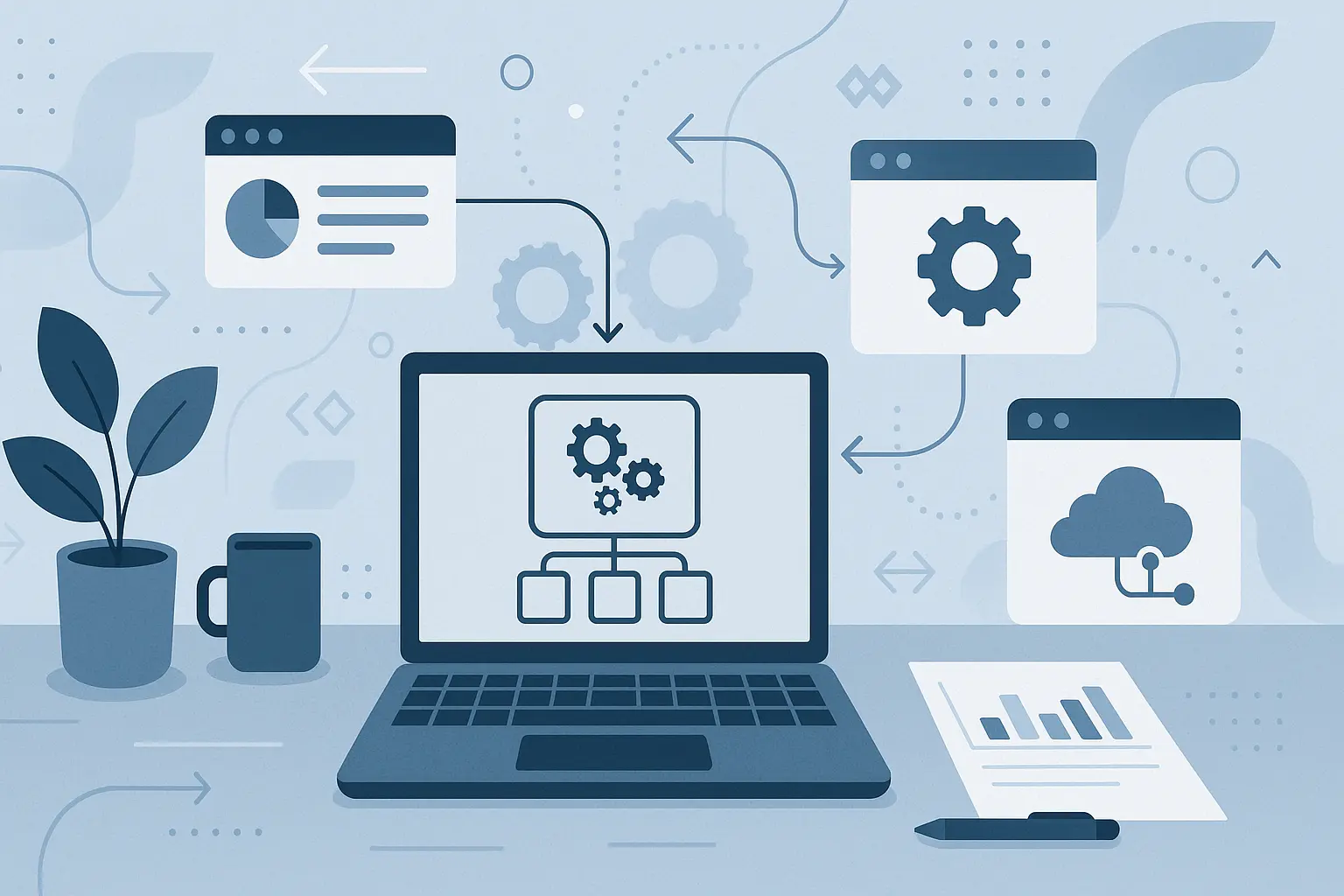
La automatización de procesos es una estrategia clave para mejorar la eficiencia y reducir costos en cualquier negocio, especialmente en PYMEs. Utilizando n8n y Make, puedes conectar aplicaciones, automatizar tareas repetitivas y liberar tiempo para que tu equipo se enfoque en lo que realmente importa: el crecimiento y la atención al cliente.
Además, la integración de inteligencia artificial en estos flujos permite transformar datos y decisiones instantáneamente, mejorando la calidad y velocidad del trabajo. Por ejemplo, puedes clasificar leads automáticamente y notificar a tu equipo de ventas al instante, lo que garantiza que ninguna oportunidad se desperdicie.
Requisitos previos
Paso 1: Instalación de n8n y Make
n8n
Make
Paso 2: Crear tu primer flujo automático en n8n
- Elige Webhook o Manual Trigger como disparador para inicio de pruebas.
- Configura el payload de entrada, un ejemplo sería un JSON con detalles del lead.
- Inserta el nodo Chat Model o AI Agent. Puedes elegir entre OpenAI, Claude, etc.
- Para el campo
prompt, prueba algo como: "Clasifica este lead como 'hot', 'warm' o 'spam'. Devuelve SOLO un JSON con campos 'status' y 'reason'."- Establece un nodo Switch para ramificar según el campo
status devuelto por el modelo de IA.- Si
status es 'hot': envía un mensaje a Slack o crea una tarea en el CRM.- Si
status es 'warm': añade una etiqueta en tu CRM.- Si
status es 'spam': simplemente registra y descarta.- Ejecuta el flujo usando varios payloads de ejemplo para asegurarte de que funciona correctamente.
Paso 3: Crear el flujo equivalente en Make
- Selecciona Webhook o uno de los módulos como Google Sheets como disparador.
- Agrega un módulo HTTP que llame a la API de un modelo de IA, como OpenAI.
- Configura el
prompt con la misma lógica de categorización usada en n8n.- Usa un módulo Router para dividir las rutas en función del JSON de salida (hot, warm, spam).
- Configura las acciones adecuadas para cada ruta que definiste anteriormente.
- Realiza pruebas para validar que cada ruta actúa como se espera.
Errores comunes (y cómo evitarlos)
Siguiente nivel
Una vez que hayas dominado estos flux, considera explorar flujos más complejos. Por ejemplo, puedes crear un flujo que combine múltiples herramientas de IA y que permita realizar tareas avanzadas como análisis predictivo o ejecutar Chatbots personalizados. Además, investiga sobre el uso de Model Context Protocol (MCP) en n8n para permitir que agentes externos interactúen con tus flujos.
Conclusión y próximos pasos
La automatización de flujos de trabajo con n8n y Make no solo optimiza tus procesos, sino que también permite aprovechar el poder de la IA para mejorar la calidad de tus decisiones comerciales. Si necesitas ayuda para implementar esto en tu empresa, en VarkIA podemos ayudarte. Contacta con nosotros en varkia.es.
Suscríbete a nuestra newsletter para recibir más tutoriales como este directamente en tu email.
Fuentes
Newsletter de IA para empresas
Cada lunes, lo que ha pasado en IA que le importa a una pyme, en 3 minutos de lectura. Sin humo y sin spam; te das de baja con un clic.
Artículos relacionados
Cómo crear flujos de trabajo automáticos con n8n y Make usando IA
Cómo automatizar procesos de tu empresa con n8n y Make sin programar

Automatiza tus publicaciones en redes sociales con IA

Automatizar informes mensuales y cuadros de mando con IA

Clasifica y responde emails automáticamente con IA
Automatizar la contabilidad y facturación con IA: Guía paso a paso
Servicios relacionados
Consultoría de IA de 2 horas
Desde 250 €: sales con tu plan de acción por escrito
Plataformas a Medida con IA: tu Web App y App Móvil con IA Integrada
Sustituimos tu puzle de herramientas por una plataforma propia con IA que trabaja para ti
Chatbot para empresas: qué hace de verdad, de qué depende su precio y cómo se implanta
Un asistente que responde con la información de tu negocio, agenda citas y te avisa cuando alguien quiere comprar. En tu web, en WhatsApp o para tu propio equipo.