Volver al blog
    Tutoriales7 de octubre de 20266 min de lectura

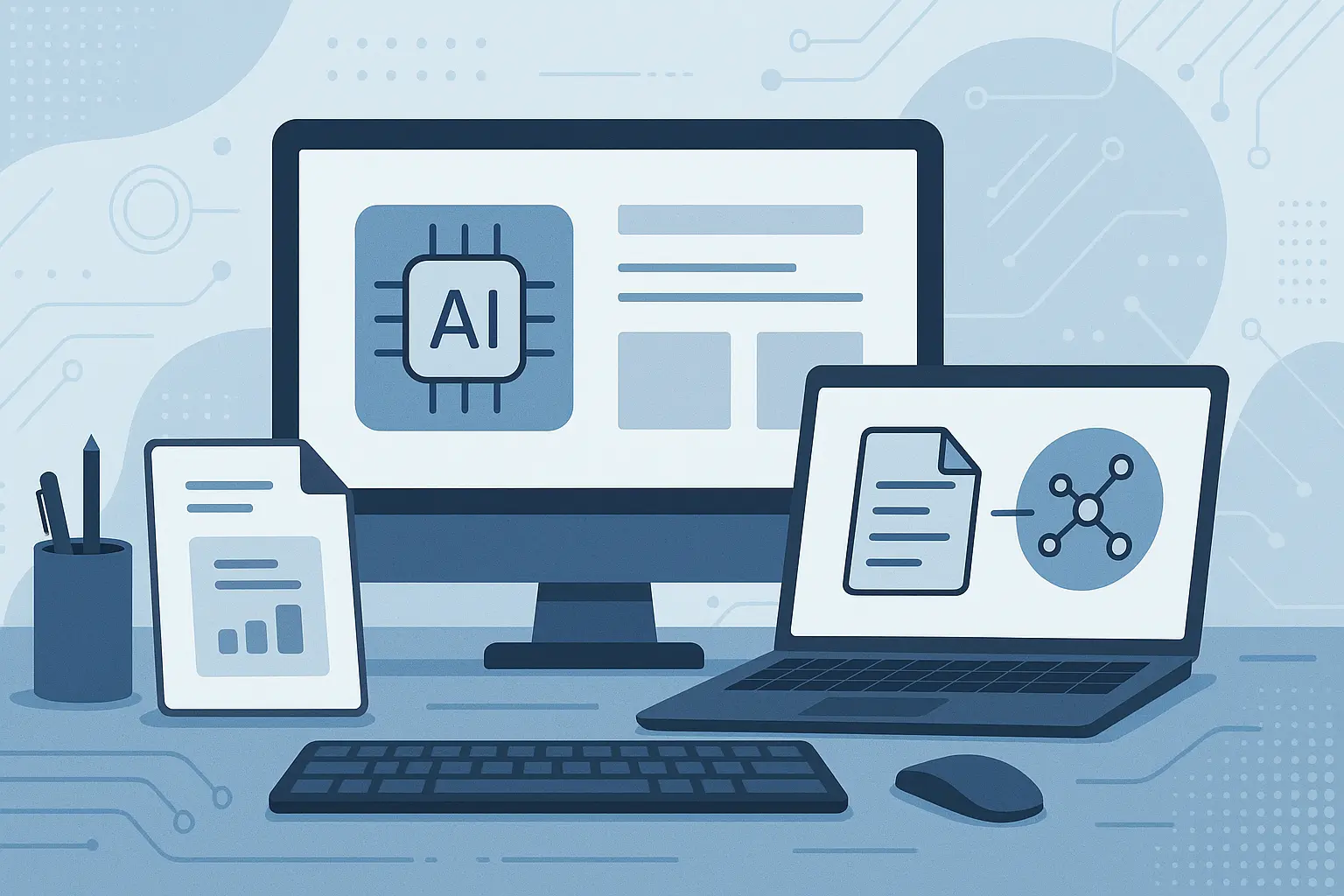
    Crear un asistente de IA que responde con tus propios documentos (sin programar)

    Aprende a crear un asistente de IA que utiliza tus documentos para responder preguntas de manera eficiente y sin necesidad de programar.
    Crear un asistente de IA que responde con tus propios documentos (sin programar)

    Qué vas a aprender en este tutorial

  1. Cómo preparar tus documentos para que el asistente los utilice de manera efectiva.

  2. Crear una base de conocimiento utilizando la herramienta Dify.

  3. Configurar un asistente que responda preguntas específicas según tus documentos.

  4. Realizar pruebas del asistente para garantizar respuestas precisas.

  5. Implementar buenas prácticas en la gestión de documentos y seguridad.
  6. Por qué importa esto para tu negocio

    Contar con un asistente de IA que pueda responder preguntas utilizando documentos internos puede transformar la manera en que operas tu negocio. Esto no solo agiliza la búsqueda de información, sino que también aumenta la eficiencia y precisión en la toma de decisiones. Por ejemplo, si un empleado necesita consultar los procedimientos de compras, puede obtener respuestas instantáneas, lo que reduce tiempos de espera y mejora la productividad.

    Además, al centralizar la información en un asistente automatizado, disminuyes la posibilidad de que distintas versiones de un documento generen confusión en tu equipo. Esto es crucial para eliminar información incorrecta y asegurar que todos trabajen con la misma versión actualizada de las políticas y procedimientos.

    Requisitos previos

    Antes de comenzar, asegúrate de contar con lo siguiente:

  7. Microsoft 365 o acceso a la herramienta Dify (puedes registrarte en su sitio web).

  8. Documentos propios en formatos como PDF, DOCX, TXT, Markdown o HTML.

  9. Un ordenador con acceso a internet.
  10. Paso 1: Preparar los documentos

    Antes de cargar tus documentos al asistente, sigue estos pasos:

  11. Revisa tus documentos: Elimina versiones obsoletas y duplicados para mantener solo la información más actualizada.

  12. Nombra los archivos de forma clara: Utiliza nombres como politica-viajes-2025.pdf para facilitar la identificación.

  13. Organiza los documentos: Sepáralos por temas relevantes (por ejemplo, viajes, compras, recursos humanos) para que sea más fácil cargarlos y localizarlos.

  14. Usa OCR para documentos escaneados: Si tienes documentos en papel que has escaneado, utiliza un software de OCR (Reconocimiento Óptico de Caracteres) para convertir imágenes de texto en texto editable.

  15. Añade metadatos: Asegúrate de incluir información importante como departamento, fecha de vigencia y nivel de acceso para cada documento.
  16. Paso 2: Crear una base de conocimiento

    Utilizando Dify, realiza los siguientes pasos:

  17. Crea una cuenta en Dify o instálalo en tu infraestructura.

  18. Accede a la sección de Knowledge (conocimientos) en la herramienta.

  19. Crea un nuevo conjunto de documentos donde subirás tus archivos.

  20. Sube tus documentos en formatos compatibles (PDF, DOCX, etc.).

  21. Selecciona un método de segmentación: Puedes fragmentar documentos en partes más manejables. Haz esto basado en el tipo de documento.

  22. Configura el modelo de embeddings: Este paso permite que el asistente entienda mejor la información que contiene tu base de conocimiento.

  23. Revisa la vista previa de los fragmentos: Asegúrate de que los textos se han separado correctamente y son legibles.

  24. Publica tu índice: Una vez que todo esté correcto, publica tu base de conocimientos para que el asistente la utilice.
  25. Paso 3: Diseñar el asistente

    Sigue estos pasos para configurar tu asistente en Dify:

  26. Crea una aplicación tipo chatbot y establece las instrucciones para que el asistente sepa cómo responder. Un ejemplo puede ser:

  27. text
    Eres el asistente interno de la empresa.
    Responde únicamente usando la base de conocimiento conectada.
    Si no encuentras información, responde: "No encuentro esa información en la documentación disponible."

  28. Conecta la base de conocimiento que has creado previamente al asistente.

  29. Configura el número de fragmentos recuperados que quieres que el asistente use para generar respuestas.

  30. Activa la búsqueda híbrida si Dify la permite; esto ayuda a mejorar la precisión de las respuestas.

  31. Publica tu chatbot mediante enlace, widget o API, según prefieras.


  32. Paso 4: Probar con preguntas reales

    Antes de lanzar el asistente, realiza pruebas rigurosas:

  33. Crea un conjunto de preguntas que simulen situaciones reales:

  34. - Preguntas directas (ej. ¿Cuántos días de vacaciones corresponden?)
    - Preguntas para localizar secciones relevantes (ej. ¿Dónde se explica el proceso de compras?)
    - Preguntas que intenten obtener información restringida.
  35. Registra los resultados de cada respuesta:

  36. - Si recuperó el documento correcto.
    - Si la respuesta fue precisa.
    - Si citó la fuente correctamente.
    - Si respondió que no tenía información disponible cuando era necesario.

    Paso 5: Configuración con Microsoft Copilot Studio

    Si eres parte de una empresa que ya utiliza Microsoft 365, puedes optar por Copilot Studio:

  37. Abre Copilot Studio y crea un nuevo agente.

  38. Ve a la sección de Knowledge y selecciona Add knowledge para iniciar la configuración.

  39. Elige la fuente de tus documentos (SharePoint, OneDrive, etc.).

  40. Configura los permisos mediante Microsoft Entra ID para proteger la información.

  41. Publica tu asistente y empieza a probarlo con preguntas para asegurar que cumple con las expectativas.
  42. Buenas prácticas de RAG

  43. Mantén documentos actualizados: Revisa y centraliza los documentos para evitar confusiones.

  44. Asegúrate de una correcta fragmentación: Fragmentos que sean muy grandes o muy pequeños pierden contexto y precisión.

  45. Combina métodos de búsqueda: Utiliza tanto la búsqueda semántica como la por palabras clave.

  46. Configura controles de acceso: Nunca publiques información sensible sin las adecuadas medidas de seguridad.
  47. Errores comunes (y cómo evitarlos)

  48. Cargar documentos sin limpiarlos: Revísalos antes de cargarlos; realiza OCR y corrige cualquier error.

  49. Introducir demasiados fragmentos: Evalúa cuántos fragmentos recuperar para garantizar respuestas certeras.

  50. No incluir metadatos: Estos son esenciales para que el asistente entienda el contexto de cada documento.

  51. Confiar en un índice sin evaluarlo: Realiza pruebas sistemáticas para asegurarte de que el asistente responde correctamente.
  52. Siguiente nivel

    Una vez que hayas dominado la creación de un asistente básico, puedes:

  53. Implementar un flujo automatizado de actualización de documentos.

  54. Conectar el asistente a otros canales como WhatsApp o mensajería interna.

  55. Desarrollar un agente de voz que pueda interactuar con los usuarios mediante comandos de voz.
  56. Conclusión y próximos pasos

    En este tutorial, has aprendido a crear un asistente que utiliza tus documentos para responder preguntas, sin necesidad de programar. Ahora, si requieres ayuda para implementar esto en tu empresa, en VarkIA podemos ayudarte. Contacta con nosotros en varkia.es y suscríbete a nuestra newsletter para recibir más tutoriales como este directamente en tu email.

    Fuentes


  57. Microsoft Copilot Studio

  58. Dify

  59. Flowise

  60. AnythingLLM

  61. Chatbase

  62. Botpress
  63. Newsletter de IA para empresas

    Cada lunes, lo que ha pasado en IA que le importa a una pyme, en 3 minutos de lectura. Sin humo y sin spam; te das de baja con un clic.

    Al suscribirte aceptas nuestra política de privacidad.

    #tutorial#asistente de IA#no-code#Dify#topic:asistente-documentos
    Compartir:
    RG

    Roberto González

    Fundador de Varkia. Consultor de IA para PYMEs desde Logroño.

    Conoce a Varkia

    Artículos relacionados

    Servicios relacionados