Crear Dashboards Inteligentes con IA para tu Negocio
Aprende a crear dashboards inteligentes utilizando herramientas de BI y capacidades de IA para optimizar la toma de decisiones en tu pyme.
Qué vas a aprender en este tutorial
Por qué importa esto para tu negocio
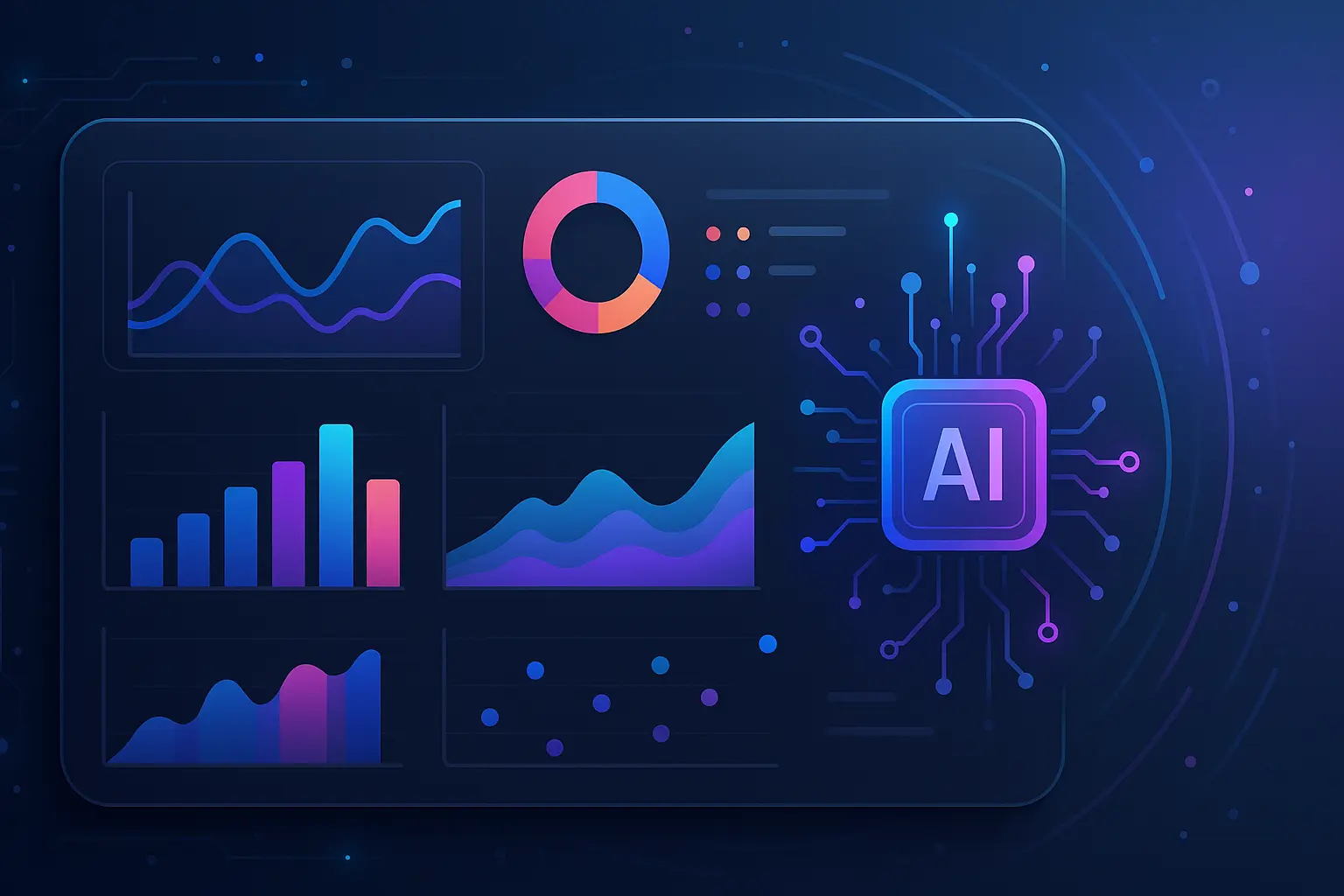
Los dashboards inteligentes son herramientas clave en la toma de decisiones para cualquier pyme. Te permiten visualizar la información de manera eficaz y comprender mejor el estado de tu negocio en tiempo real. Al pasar de informes estáticos en Excel a dashboards interactivos, puedes identificar tendencias, hacer seguimiento de KPIs y tomar decisiones informadas de manera más ágil. Además, al incorporar inteligencia artificial, tendrás la capacidad de obtener insights automáticos que pueden ser cruciales para mejorar tus estrategias y operaciones.
Según diversas fuentes, las empresas que adoptan herramientas de analítica visual experimentan una mejora significativa en su agilidad empresarial, lo que puede traducirse en una ventaja competitiva palpable. Por lo tanto, invertir en la creación de un dashboard inteligente puede ser uno de los pasos más estratégicos que puedes tomar para optimizar recursos y maximizar resultados.
Requisitos previos
Antes de comenzar, asegúrate de tener:
Paso 1: Definir objetivos de negocio (no técnico)
- ¿Qué decisiones quieres tomar con este dashboard?
- ¿Qué preguntas quieres responder cada semana?
- Ejemplo: “¿Qué campañas traen clientes más rentables?”, “¿Qué productos están bajando en ventas?”.
Paso 2: Inventario y saneamiento de datos
- Dónde están los datos (Excel, CRM, herramientas sueltas).
- Problemas típicos:
- Campos inconsistentes (nombres escritos de diferente manera).
- Datos faltantes.
- Unificar fuentes (por ejemplo, exportar todo a Google Sheets / Airtable).
- Aplicar herramientas con IA para limpieza inicial (como DataSquirrel.ai o motores de IA de tu plataforma de BI).
Paso 3: Elegir la plataforma base
Guía práctica para elegir:
Paso 4: Conectar datos y crear el primer dashboard
Ejemplo práctico:
- Detectar tablas y relaciones.
- Generar visualizaciones iniciales automáticamente.
- KPIs: ventas totales, margen, nuevos clientes, churn.
- Gráficos: tendencias temporales, top 10 productos, mapas por región.
- En Zoho Analytics, pregunta “Muéstrame ventas por canal el último trimestre”.
- En Power BI, utiliza funciones de IA para explicar variaciones (“Explain the decrease in sales in Q2”).
Paso 5: Añadir capa “inteligente” de IA
Paso 6: Automatizar el flujo de datos
Ejemplo con Zapier:
1. IA clasifica el cliente y registra en CRM.
2. Actualiza Google Sheets.
3. Refleja cambios en el dashboard automáticamente.
Paso 7: Iterar y escalar
Errores comunes (y cómo evitarlos)
Siguiente nivel
Después de dominar lo básico, puedes:
Conclusión y próximos pasos
Crear dashboards inteligentes con IA es un paso estratégico que puede transformar la manera en que tu pyme toma decisiones. Con la metodología adecuada y las herramientas no-code, podrás acceder a insights valiosos sin necesidad de ser un experto técnico. Si necesitas ayuda para implementar esto en tu empresa, en VarkIA podemos ayudarte. Contacta con nosotros en varkia.es y suscríbete a nuestra newsletter para recibir más tutoriales como este directamente en tu email.
Fuentes
Newsletter de IA para empresas
Cada lunes, lo que ha pasado en IA que le importa a una pyme, en 3 minutos de lectura. Sin humo y sin spam; te das de baja con un clic.
Artículos relacionados

Resumir reuniones y generar actas automáticamente con IA
Cómo crear flujos de trabajo automáticos con n8n y Make usando IA

Usar IA para detectar fraude y anomalías en tu negocio
Automatiza la Gestión de Inventario con IA: Guía Paso a Paso

Usar IA para Optimizar Procesos de RRHH y Selección

Cómo hacer seguimiento automático de presupuestos por WhatsApp y email
Servicios relacionados
Consultoría de IA de 2 horas
Desde 250 €: sales con tu plan de acción por escrito
Plataformas a Medida con IA: tu Web App y App Móvil con IA Integrada
Sustituimos tu puzle de herramientas por una plataforma propia con IA que trabaja para ti
Chatbot para empresas: qué hace de verdad, de qué depende su precio y cómo se implanta
Un asistente que responde con la información de tu negocio, agenda citas y te avisa cuando alguien quiere comprar. En tu web, en WhatsApp o para tu propio equipo.